Rabu, 24 Agustus 2016

chipset

  Macam Macam Chipset Pada Android
 
 sumber:http://www.kotakkatikandroid.com/2015/02/macam-macam-chipset-yang-terdapat-pada.html 

Chipset merupakan sebuah sistem di dalam sebuah perangkat mobile yang terdiri dari kumpulan microchip. Microchip tersebut dibangun untuk bekerja sesuai tugasnya dalam mendukung berbagai fitur dan fungsi tertentu. Di smartphone dan tablet sendiri, Chipset ini memiliki fungsi yang penting. Dan Chipset ini terdiri dari berbagai macam merek. Apa saja macam-macam Chipset tersebut? mari kita lihat berikut ini :

Macam-macam Chipset Yang Terdapat Pada Smartphone Android


1. Mediatek

Salah satu produsen prosesor besar dari Asia selain Samsung yang banyak digunakan oleh para produsen gadget adalah Mediatek atau yang biasa disingkat MTK. Perusahaan yang berbasis di China ini adalah produsen prosesor kelas wahid tetapi memiliki harga yang murah. Jika Anda melihat spesifikasi gadget-gadget lokal seperti LG G Pro Lite, IMO, Mito, Lenovo, ataupun Acer dan Asus dari Taiwan, tentu akan terlihat bahwa prosesor yang digunakan adalah buatan Mediatek.

MediatekvMacam-macam Chipset Yang Terdapat Pada Smartphone Android

Khusus bagi Anda yang memiliki budget rendah untuk memiliki gadget Android, gadget dengan prosesor Mediatek adalah solusinya. Untuk kualitas Anda tidak perlu khawatir, karena prosesor ini memiliki kinerja yang baik, selain itu untuk grafisnya dibantu oleh PowerVR. Bahkan kini, Chipset yang diawali dengan kode MT dan diikuti dengan empat kode angka ini sedang mengembangkan Chipset 64-bit

Chipset merupakan sebuah sistem di dalam sebuah perangkat mobile yang terdiri dari kumpulan microchip


Sayangnya untuk daya energi, Anda harus cermat memilih gadget Android yang memiliki suplai baterai yang besar. Konsumsi baterainya yang boros adalah minus dari prosesor ini, tetapi untuk kekuatan dalam visualisasi, tenaga baterai tersebut dialihkan untuk menghasilkan visual yang baik dan smooth .


2.Qualcomm

Prosesor ini merupakan CPU Android yang sering digunakan oleh banyak produsen smartphone ataupun tablet Android. Prosesor buatan Amerika ini sekarang sudah meluncurkan 4 generasi, yaitu Snapdragon S1, Snapdragon S2, Snapdragon S3, dan Snapdragon S4. Tidak ada yang meragukan kualitas dari prosesor ini, karena kualitasnya yang memang memiliki kemampuan lebih baik dari CPU lainnya.

qualcommMacam-macam Chipset Yang Terdapat Pada Smartphone Android

Grafik yang ditopang dari prosesor Qualcomm adalah anak buah dari ATI, yaitu Adreno. Jika Anda seorang gamers, sepertinya Anda memilih gadget yang tepat dengan menggunakan CPU Snapdragon dari Qualcomm ini.

Chipset merupakan sebuah sistem di dalam sebuah perangkat mobile yang terdiri dari kumpulan microchip

Chipset dari Qualcomm ini memiliki keunggulan dari segi performa, konsumsi daya, dukungan grafis, dan koneksi 4G. Jenis Chipset yang terkenal dari perusahaan ini adalah Qualcomm Snapdragon 400 dan Qualcomm Snapdragon 800

Qualcomm mengklaim prosesor single-core nya memiliki clock 1.4Ghz dengan performa yang lebih baik dari prosesor lain yang sudah dual-core. Contoh gadget yang menggunakan Qualcomm adalah Samsung Galaxy W, Motorola Fire XT, HTC Sensation XE, Lenovo A706.
 

3. Exynos

Exynos merupakan prosesor buatan Samsung Electronics dan secara khusus digunakan untuk Samsung Mobile. Prosesor ini menawarkan beberapa kelebihan yang mungkin dapat membuat Anda tertarik memiliki produk dengan prosesor Exynos ini. Sensasi bermain game 3D akan terasa lancar tanpa adanya lag, karena GPU yang digunakan adalah GPU Mali 400 yang tentunya sudah banyak gadget yang menggunakan grafis dari Mali seperti iPad 2 dan Samsung Galaxy SII.

exynosMacam-macam Chipset Yang Terdapat Pada Smartphone Android

Lalu, kinerja terbaik yang dapat dilakukan olehprosesor ini adalah multitasking pada gadget Android Anda, baik itu smartphone ataupun tablet. Walaupun prosesor ini sudah mendukung multi-core, tetapi daya yang diserapnya terhitung efisien. Salah satu gadget yang menggunakan processor ini adalah Samsung Galaxy SIII (Exynos 4212 Quad-core).

Chipset merupakan sebuah sistem di dalam sebuah perangkat mobile yang terdiri dari kumpulan microchip


4. OMAP

OMAP merupakan processor yang diproduksi oleh Texas Instrument, saat ini tersedia OMAP 1 sampai dengan OMAP 4. Processor OMAP 4 merupakan langkah awal texas instrument versi dual core. Processor OMAP juga sering digunakan  oleh smartphone dengan kinerja yang handal diantaranya samsung galaxy nexus, huawei ascend P1 S hingga tablet archos. Keunggulan OMAP mampu memberikan dan memproses tampilan situs pada internet layaknya website pada PC, User interface lebih cepat dengan konsumsi daya lebih sedikit, menunjang kamera primer dan sekunder lebih kuat serta mampu menampilkan video Full HD.


Texas Instrument  juga baru saja memperkenalkan generasi ke lima dari jenis prosesor OMAP. OMP5 yang akan diperkenalkan dalam dua versi, OMAP5430 dan OMAP5432 akan dibangun dengan teknologi semi konduktor 28nm. Penggunaan teknologi ini pun akan semakin meningkatkan efisiensi tenaga dari prosesor. Namun, Anda tidak akan mendapati prosesor Quad Core milik Texas Instrument. Dua prosesor tersebut merupakan prosesor dengan arsitektur ARM Cortex A15 dengan clock 2GHz.


5. Nvidia Tegra

Prosesor ini adalah produkan dari Nvidia. Untuk prosesornya sendiri saat ini sudah menelurkan seri Nvidia Tegra APX, Nvidia Tegra 2, dan Nvidia Tegra 3. Untuk Nvidia Tegra 4 sedang dalam tahap pengembangan agar mampu bekerja multi-core. Salah satu Chipset andalannya adalah Nvidia TEGRA 3 dan Nvidia TEGRA 4. Kedua Chipset ini dikenal sebagai Chipset yang powerful terutama untuk mendukung kebutuhan bermain games baik lewat tablet maupun lewat smartphone.
Badge_Tegra_3D_largeMacam-macam Chipset Yang Terdapat Pada Smartphone Android

Prosesor Nvidia Tegra memiliki konsumsi daya yang minimum, sehingga cocok untuk digunakan dalam memenuhi kebutuhan multimedia Anda, baik untuk bermain games atau memutar video HD. Sayangnya, gadget Android yang menggunakan prosesor ini terbilang menengah ke atas, salah satu contohnya adalah HTC One X yang disisipi Nividia Tegra 3.

Chipset merupakan sebuah sistem di dalam sebuah perangkat mobile yang terdiri dari kumpulan microchip

Saat Anda menggunakan smartphone tersebut kinerja yang dihasilkan sangat maksimal dan tentunya daya yang diserapnya sangat minimal sekali sehingga baterai yang digunakan pun tidak perlu yang memiliki kekuatan diatas 2.000mAh agar dapat stand-by lebih lama. Sedangkan untuk menengah ke bawah, kini Acer Iconia Tab A200 dapat Anda lirik dengan menggunakan processor Nvidia Tegra 2 dual-core.

komputer panas

 Inilah Beberapa Penyebab Laptop Cepat Panas

Penyebab laptop cepat panas dan cara mengatasinya. Panas merupakan salah satu musuh terbesar bagi laptop. Panas yang berlebihan dari sebuah laptop dapat menggangu performa dari laptop itu sendiri, dah tentunya juga dapat menganggu kinerja dari penggunannya. Dibandingkan dengan sebuah PC, laptop cenderung lebih mudah panas. Karena biasanya sebuah PC masih mempunyai ruang didalamnya yang bisa digunakan untuk sirkulasi udara, sehingga sirkulasi udara pada PC cenderung lebih baik dibandingkan dengan laptop. Sementara laptop dengan desain yang lebih tipis dan minimalis, otomatis menyebabkan komponen yang ada di dalamnya menjadi sangat padat, sehingga sirkulasi udara didalamnya kurang begitu baik. Kali ini saya akan memaparkan beberapa hal yang dapat menyebabkan laptop menjadi cepat panas.
Mungkin beberapa hal yang saya utarakan berikut ini merupakan beberapa hal dari sekian banyak kasus penyebab laptop cepat panas. Tentu saja ulasan berikut ini berdasarkan pengalaman saya pribadi dan di ambil dari beberapa sumber. Berikut merupakan beberapa hal yang dapat menyebabkan laptop Anda cepat panas.
Penyebab Laptop Cepat Panas
  1. Lamanya Waktu Penggunaan

Kita tentunya sudah tahu, penggunaan laptop dalam jangka waktu yang lama dapat memicu meningkatnya suhu pada komponen – komponen yang ada pada laptop. Apalagi jika laptop digunakan untuk kerja berat, seperti bermain games atau untuk kebutuhan desain grafis, ini lebih mempercepat laptop menjadi panas.
  1. Peletakan Laptop Saat Digunakan

Terkadang kita asal pakai saja laptop kita disembarang tempat, tanpa memperhatikan berdampak atau tidaknya pada performa laptop kita. Peletakan laptop pada posisi sedang digunakan menjadi penting karena dapat berdampak pada sirkulasi udara yang ada di dalam laptop tersebut. Misalnya kita sering menggunakan laptop dan diletakkan diatas kasur ataupun diatas bantal, ini dapat menghambat sirkulasi udara pada laptop yang efeknya adalah mempercepat proses pentingkatan suhu panas pada komponen – komponen didalamnya. Cara penggunaan seperti itu yang terus – menerus dapat menyebabkan menumpuknya kotoran pada komponen yang ada di dalam laptop, semisal pada heatsink processor.
  1. Kipas Tidak Berfungsi Normal

Kipas yang tidak berfungsi dengan normal merupakan salah satu penyebab cepat panasnya laptop ketika digunakan, karena jika kipas tidak berfungsi dengan normal, maka akan menyebabkan hawa panas didalam laptop menumpuk dan sulit untuk keluar karena sirkulasi yang tidak baik dan tidak berfungsinya kipas untuk mengalirkan hawa dingin pada komponen didalam laptop. Masalah seperti ini biasanya timbul karena banyaknya kotoran yang menumpuk pada kipas yang dapat memperlampat kinerja dari kipas itu sendiri.
  1. Thermal Paste Kering

Kita tahu bahwa salah satu komponen yang cepat panas pada laptop adalah pada bagian processor,nah biasanya pada bagian atas processor diberi semacam gelyang disebut thermal pasteyang betujuan untuk mereduksi atau mengurangi panas yang dihasilkan oleh processor.  Apabila laptop masih baru, biasanya tidak ada masalah pada thermal pastenya, tetapi setelah melewati masa pemakaian yang lama, lama – kelamaan thermal paste akan mengering, dan ini akan berdampak pada panas yang dihasilkan processor itu sendiri.

penyebab lag pada komputer

 Penyebab Lag Pada Komputer

 sumber:http://teknisikomputer-laptop.blogspot.co.id/2013/11/5-penyebab-komputer-sering-hang-atau-lag.html

Komputer NgeLag atau hang pasti sobat sering mengalami kejadian tersebut, ketika kita sedang asik bermain komputer ngegame, browsing atau apa lah pasti rasanya sangat kesal , karena saya sudah mengaami itu sampe-sampe pengen tendang tuh cpu :D, komputer ngehang atau ngelag ini disebabkan oleh pemakaian yang terlalu lama, pasta penyalur panas dari badan prosesor tidak bisa menyalurkan panas dengan baik ke pendingin karena pasta telah kering. Keringnya pasta disebabkan oleh umur PC yang sudah lama. dan sementara kipas prosesor tidak bekerja maksimal

ilustrasi Hang adalah Komputer Berhenti tanpa bisa digunakan dengan bahasa lain yaitu komputer ngadat atau Mogok kerja bisa dibilang hidup tapi tidak berfungsi, kursor tak berkedip-kedip, pointer tidak bisa di geser, tombol capslock saat ditekan lampu indikatornya tidak menyala begitu juga tombol numlock tidak bereaksi. Secara tiba-tiba komputer Anda berasa di pause, tak bisa bergerak, film yang di putar macet atau musik yang anda nyalakan suaranya tersekat.

5 Penyebab Komputer Sering Hang Atau Lag

Komputer NgeLag atau ngHang ini bisa di sebabkan oleh beberapa faktor berikut ini
  1. Komputer hang karena CPU kepanasan
    Sebagian komputer menjadi hang, karena sistem pendingin pada CPU tidak berjalan dengan baik. Untuk menanggulangi hal ini ada beberapa cara yang bisa kita lakukan :
    • Buka heatsing dan kipas processor secara hati – hati.
    • Bersihkan sirip-sirip pendingin dan fan processor dari debu, kalau fan macet beri minyak pelumas sedikit pada bagian poros kalau perlu ganti fan dengan yang baru.
    • Bersihkan thermal paste yang sudah kering yang menempel pada processor dan heatsink, ganti dan oleskan thermal paste yang baru.
    • Masukan lagi processor, heatsink serta fan kedalam dudukannya secara hati-hati.
    • Perhatikan posisi heatsink (pendingin) dan kipas Processor, pastikan kondisi Heatsing sudah terpasang secara benar terutama untuk tipe Heatsing untuk Processor socket LGA, perhatikan kondisi tiap-tiap sekrup yang terpasang.
  2. Komputer hang karena Power Supply kekurangan daya
    Ada kalanya juga komputer hang karena Power Supply yang sudah rusak, meskipun tidak menyebabkan mati total, kekurangan daya pada power supply bisa menyebabkan kinerja komputer melambat bahkan komputer menjadi hang dan beberapa peralatan USB tidak terdeteksi atau tidak berfungsi.
  3. Komputer hang karena hardisk bad sector
    Saya pernah mengalami kejadian dimana setelah Windows booting semua tampak berjalan normal, tetapi ketika membuka sebuah dokumen dan mulai bekerja, tiba-tiba mouse dankeyboard diam, komputer menjadi hang!!!. Sayapun kemudian mencopot hardisk tersebut dan memasangkannya pada komputer lain kemudian menjalankan program checkdisk untuk memeriksa dan memperbaiki keruksakan pada  hardisk tersebut. Setelah hardisk selesai diperbaiki kemudian dipasangkan kembali pada komputer sebelumnya dan Alhamdulillah kondisi komputerpun normal kembali.
  4. Komputer hang karena VGA Card rusak
    Beberapa komputer juga mengalami hang karena terdapat keruksakan pada katu VGA-nya. Hal ini juga pernah saya alami ketika seorang teman mengeluhkan kondisi komputernya yang tiba-tiba aja menjadi sering hang. Setelah saya cek ternyata heatsink pada kartu VGA terasa panasnya tidak normal, untuk itu sayapun kemudian mengganti kartu VGA tersebut dan ternyata setelah kartu VGA saya ganti kondisi komputer menjadi normal kembali.
  5. Komputer hang karena koneksi LAN
    Untuk komputer yang terhubung ke jaringan, kadang kala terasa berat ketika mengakses data dari komputer lain, program berjalan lambat dan akhirnya komputer seakan-akan menjadi hang. Untuk memastikan komputer hang karena koneksi jaringan (LAN), lepaskan dulu kabel jaringan pada komputer kemudian jalankan komputer seperti biasa. Apabila semua berjalan secara normal dapat dipastikan komputer hang karena koneksi jaringan.
Beberapa cara yang bisa dilakukan akibat komputer hang karena koneksi jaringan adlah:
  1. pastikan konektor RJ45 terpasang dengan benar, bila perlu lakukan crimping ulang.
  2. gunakan perintah ping untuk memeriksa koneksi jaringan (contoh perintah: ping -l 200 192.168.0.1)
  3. lakukan reset pada hub (switch) LAN, caranya bisa dengan mencabut kabel power Hub/Switch tersebut, tunggu beberapa saat kemudian masukan kembali.
  4. cara lain yang bisa dilakukan adalah dengan memindahkan kabel jaringan dari port yang satu ke port yang lain (biasanya ada beberapa port dalam hub yang menjadi rusak karena masalah-masalah tertentu).
  5. troubleshooting yang juga bisa kita lakukan adalah dengan mengganti kartu jaringan (LAN Card) dengan yang baru.
Sekian hanya info inilah yang dapat saya sampaikan kepada sobat tentang 5 Penyebab Komputer Sering Hang Atau Lag padahal masih banyak penyebab komputer ngehang, mudah-mudahan bisa bermanfaat agi kita semua amin

Rabu, 17 Agustus 2016

Registery

Pengertian Regusty dan manfaatnya
  Sumber:http://sriayuuuu.blogspot.com/

Pengertian Registry dan manfaatnya serta bagiannya


Registry Windows adalah pusat database untuk pengaturan konfigurasi aplikasi dan informasi lainnya yang diperlukan oleh aplikasi. Dan semua pengaturan tersebut diatur dalam bentuk key. di dalam registry kita bisa melakukan tiga hal yaitu: membaca, menulis dan menghapus.
Kita dapat menjalankan registry dengan cara menuliskan
regedit pada menu run.

Class registry adalah kumpulan dari key-key yang terdapat di bawahnya dimana key-key tersebut ditempatkan pada class yang sesuai dengan fungsi key tersebut. Di dalam registry terdapat lima buah member class. Berikut adalah jenis member class dan manfaat dari class tersebut.

Members
manfaatnya
Key yang berhubungan
ClassesRoot
Menyimpan informasi tentang type dan class serta propertinya.
HKEY_CLASSES_ROOT
CurrentUser
Menyimpan informasi mengenai preferensi pemakai.
HKEY_CURRENT_USER
LocalMachine
Menyimpan informasi konfigurasi dari mesin lokal.
HKEY_LOCAL_MACHINE
Users
Menyimpan informasi mengenai konfigurasi default pemakai.
HKEY_USERS
CurrentConfig
Menyimpan informasi hardware yang tidak spesifik pemakai.
HKEY_CURRENT_CONFIG
Contoh key registry
  1. HKEY_CURRENT_USER\ Identities
- Fungsi key ini adalah untuk pengaturan identitas user.
  1. HKEY_CURRENT_USER\ SessionInformation\ Count
- Fungsi key ini adalah untuk memberi informasi mengenai jumlah program yang sedang di jalankan
- apaila kita menjalankan 4 program maka secara otomatis nilai count akan berubah sesuai jumlah program yang sedang aktiv.
  1. HKEY_CURRENT_USER\ Software
- Fungsi dari key ini adalah untuk mengatu seluruh program yang terdapat pada computer
- jika kita menginstal software baru maka ia akan membuat subkey di dalam key ini
  1. HKEY_CURRENT_USER\Software\Macromedia
- Fungsi dari key ini adalah untuk pengaturan Software Macromedia yang telah terinstal pada computer.
  1. HKEY_CURRENT_USER\ Software \ Microsoft
- Fungsi key ini adalah untuk mengatur dan mencari informasi menganai software Microsoft yang terinstal dalam computer
- ketika kita menginstal software Microsoft maka software tersebut akan membuat subkey beru dalam key ini
  1. HKEY_CURRENT_USER\Software\Microsoft\Office
- Funsi key ini adalah untuk mengatur program-program yang terdapat pada Microsoft office
  1. HKEY_CURRENT_USER\Software\Microsoft\Windows\CurrentVersion \Policies
- Fungsi key ini adalah untuk pengaturan akses dalam Windows
- disini kita bisa melakukan blok tehadap fasilitas windows seperti RUN dan Task Manager
  1. HKEY_CURRENT_USER\Software\Microsoft\Windows\CurrentVersion \Policies\ NoRun
- Fungsi key ini adalah untuk pembelokiran akses run
  1. HKEY_CURRENT_USER\Software\Microsoft\Windows\CurrentVersion \Policies\ DisableRegistryTools
- Fungsi key ini adalah untuk pembelokiran akses registry
  1. HKEY_CURRENT_USER\Software\Microsoft\Windows\CurrentVersion\Group Policy\GroupMembership
- Fungsi key ini adalah untuk mengatur group membership dari user yang sedang aktiv
  1. HKEY_CURRENT_USER\Software\Microsoft\Windows\CurrentVersion\Run
- Fungsi key ini adalah untuk menjalankan suatu program secara otomatis ketika user aktiv
  1. HKEY_CURRENT_USER\Software\Microsoft\Notepad
- Fungsi key ini adalah untuk pengaturan notepad
  1. HKEY_CURRENT_USER\Software\Adobe
- Fungsi key ini adalah untuk mengatur pengaturan program-program Adobe yang terdapat pada sub key.
  1. HKEY_CURRENT_USER\Printers
- Fungsi key ini adalah untuk pengaturan perinter
  1. HKEY_CURRENT_USER\Environment
- fungsi key ini adalah untuk mengatur variable environment
  1. HKEY_CURRENT_USER\Control Panel
- Fungsi key ini adalah untuk mengatur control panel dan fungsi yang terdapat di dalamnya
  1. HKEY_LOCAL_MACHINE\SOFTWARE\Microsoft\Windows\CurrentVersion\ RunOnce
- fungsi key ini adalah untuk menjalankan program sebanyak satu kali
  1. HKEY_CURRENT_USER\Software\Microsoft\Windows\CurrentVersion\ Policies\Explorer
- fungsi key ini adalah untuk melakukan pengaturan terhadap akses pada tools-tools di windows explorer
  1. HKEY_CURRENT_USER\Control Panel\Desktop
- fungsi key ini adalah untuk pengaturan tampilan desktop
  1. HKEY_CURRENT_USER\Control Panel\Mouse
- fungsi key ini adalah untuk pengaturan properties pada mouse

komputer

Pengertian Hardware Komputer

sumber:http://sriayuuuu.blogspot.com/


Pengertian dari hardware atau dalam bahasa indonesia-nya disebut juga dengan nama “perangkat keras” adalah salah satu komponen dari sebuah komputer yang sifat alat nya bisa dilihat dan diraba secara langsung atau yang berbentuk nyata, yang berfungsi untuk mendukung proses komputerisasi.
prosesor
Hardware dapat bekerja berdasarkan perintah yang telah ditentukan ada padanya, atau yang juga disebut dengan dengan istilah instruction set. Dengan adanya perintah yang dapat dimengerti oleh hardware tersebut, maka hardware tersebut dapat melakukan berbagai kegiatan yang telah ditentukan oleh pemberi perintah.
Secara fisik, Komputer terdiri dari beberapa komponen yang merupakan suatu sistem. Sistem adalah komponen-komponen yang saling bekerja sama membentuk suatu kesatuan. Apabila salah satu komponen tidak berfungsi, akan mengakibatkan tidak berfungsinya proses-proses yang ada komputer dengan baik. Komponen komputer ini termasuk dalam kategori elemen perangkat keras (hardware). Berdasarkan fungsinya, perangkat keras komputer dibagi menjadi :
1. input divice (unit masukan)
2. Process device (unit Pemrosesan)
3. Output device (unit keluaran)
4. Backing Storage ( unit penyimpanan)
5. Periferal ( unit tambahan)
Komponen dasar pada komputer terdiri dari input, process, output dan storage. Input device terdiri dari keyboard dan mouse, Process device adalah microprocessor (ALU, Internal Communication, Registers dan control section), Output device terdiri dari monitor dan printer, Storage external memory terdiri dari harddisk, Floppy drive, CD ROM, Magnetic tape. Storage internal memory terdiri dari RAM dan ROM. Sedangkan komponen Periferal Device merupakan komponen tambahan atau sebagai komponen yang belum ada atau tidak ada sebelumnya. Komponen Periferal ini contohnya : TV Tuner Card, Modem, Capture Card.
1. Unit Masukan ( Input Device )
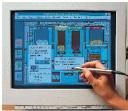
Unit ini berfungsi sebagai media untuk memasukkan data dari luar ke dalam suatu memori dan processor untuk diolah guna menghasilkan informasi yang diperlukan. Input devices atau unit masukan yang umumnya digunakan personal computer (PC) adalah keyboard dan mouse, keyboard dan mouse adalah unit yang menghubungkan user (pengguna) dengan komputer. Selain itu terdapat joystick, yang biasa digunakan untuk bermain games atau permainan dengan komputer. Kemudian scanner, untuk mengambil gambar sebagai gambar digital yang nantinya dapat dimanipulasi. Touch panel, dengan menggunakan sentuhan jari user dapat melakukan suatu proses akses file. Microphone, untuk merekam suara ke dalam komputer.
Data yang dimasukkan ke dalam sistem komputer dapat berbentuk signal input dan maintenance input. Signal input berbentuk data yang dimasukkan ke dalam sistem komputer, sedangkan maintenance input berbentuk program yang digunakan untuk mengolah data yang dimasukkan. Jadi Input device selain digunakan untuk memasukkan data dapat pula digunakan untuk memasukkan program. Berdasarkan sifatnya, peralatan input dapat digolongkan menjadi dua yaitu :
• Peratalan input langsung, yaitu input yang dimasukkan langsung diproses oleh alat pemroses. Contohnya : keyboard, mouse, touch screen, light pen, digitizer graphics tablet, scanner.
• Peralatan input tidak langsung, input yang melalui media tertentu sebelum suatu input diproses oleh alat pemroses. Contohnya : punched card, disket, harddisk.
Unit masukan atau peralatan input ini terdiri dari beberapa macam peranti yaitu :
a. Keyboard
Keyboard merupakan unit input yang paling penting dalam suatu pengolahan data dengan komputer. Keyboard dapat berfungsi memasukkan huruf, angka, karakter khusus serta sebagai media bagi user (pengguna) untuk melakukan perintah-perintah lainnya yang diperlukan, seperti menyimpan file dan membuka file. Penciptaan keyboard komputer berasal dari model mesin ketik yang diciptakan dan dipatentkan oleh Christopher Latham pada tahun 1868, Dan pada tahun 1887 diproduksi dan dipasarkan oleh perusahan Remington. Keyboard yang digunakanan sekarang ini adalah jenis QWERTY, pada tahun 1973, keyboard ini diresmikan sebagai keyboard standar ISO (International Standar Organization). Jumlah tombol pada keyboard ini berjumlah 104 tuts. Keyboard sekarang yang kita kenal memiliki beberapa jenis port, yaitu port serial, ps2, usb dan wireless.
gambar-211.jpg
keyboard qwerty

Jenis-Jenis Keyboard :
1.) QWERTY
2.) DVORAK
3.) KLOCKENBERG
Keyboard yang biasanya dipakai adalah keyboard jenis QWERTY, yang bentuknya ini mirip seperti tuts pada mesin tik. Keyboard QWERTY memiliki empat bagian yaitu :
1. typewriter key
2. numeric key
3. function key
4. special function key.
b. Mouse
Mouse adalah salah unit masukan (input device). Fungsi alat ini adalah untuk perpindahan pointer atau kursor secara cepat. Selain itu, dapat sebagai perintah praktis dan cepat dibanding dengan keyboard. Mouse mulai digunakan secara maksimal sejak sistem operasi telah berbasiskan GUI (Graphical User Interface). sinyal-sinyal listrik sebagai input device mouse ini dihasilkan oleh bola kecil di dalam mouse, sesuai dengan pergeseran atau pergerakannya. Sebagian besar mouse terdiri dari tiga tombol, umumnya hanya dua tombol yang digunakan yaitu tombol kiri dan tombol kanan. Saat ini mouse dilengkapi pula dengan tombol penggulung (scroll), dimana letak tombol ini terletak ditengah. Istilah penekanan tombol kiri disebut dengan klik (Click) dimana penekanan ini akan berfungsi bila mouse berada pada objek yang ditunjuk, tetapi bila tidak berada pada objek yang ditunjuk penekanan ini akan diabaikan. Selain itu terdapat pula istilah lainnya yang disebut dengan menggeser (drag) yaitu menekan tombol kiri mouse tanpa melepaskannya dengan sambil digeser. Drag ini akan mengakibatkan objek akan berpindah atau tersalin ke objek lain dan kemungkinan lainnya. Penekanan tombol kiri mouse dua kali secara cepat dan teratur disebut dengan klik ganda (double click) sedangkan menekan tombol kanan mouse satu kali disebut dengan klik kanan (right click)Mouse terdiri dari beberapa port yaitu mouse serial, mouse ps/2, usb dan wireless.
mouse
perangkat mouse
Mouse Wireless
c. Touchpad
Unit masukkan ini biasanya dapat kita temukan pada laptop dan notebook, yaitu dengan menggunakan sentuhan jari. Biasanya unit ini dapat digunakan sebagai pengganti mouse. Selain touchpad adalah model unit masukkan yang sejenis yaitu pointing stick dan trackball.
gambar-213a.jpg
Touch Pad
gambar-213b.jpg
Touch Pad Track Ball
gambar-213c.jpg
Pointing Stick
d. Light Pen
Light pen adalah pointer elektronik yang digunakan untuk modifikasi dan men-design gambar dengan screen (monitor). Light pen memiliki sensor yang dapat mengirimkan sinyal cahaya ke komputer yang kemudian direkam, dimana layar monitor bekerja dengan merekam enam sinyal elektronik setiap baris per detik.
gambar-214.jpg
perangkat Light Pen
e. Joy Stick dan Games Paddle
Alat ini biasa digunakan pada permainan (games) komputer. Joy Stick biasanya berbentuk tongkat, sedangkan games paddle biasanya berbentuk kotak atau persegi terbuat dari plastik dilengkapi dengan tombol-tombol yang akan mengatur gerak suatu objek dalam komputer.
gambar-215.jpg
Gambar Joy Stick dan Paddle Games
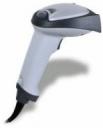
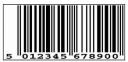
f. Barcode
Barcode termasuk dalam unit masukan (input device). Fungsi alat ini adalah untuk membaca suatu kode yang berbentuk kotak-kotak atau garis-garis tebal vertical yang kemudian diterjemahkan dalam bentuk angka-angka. Kode-kode ini biasanya menempel pada produk-produk makanan, minuman, alat elektronik dan buku. Sekarang ini, setiap kasir di supermarket atau pasar swalayan di Indonesia untuk mengidentifikasi produk yang dijualnya dengan barcode.
gambar-217.jpg
Barcode Reader
gambar-216.jpg
contoh barcode
Gambar Barcode
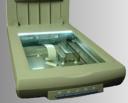
g. Scanner
Scanner adalah sebuah alat yang dapat berfungsi untuk meng copy atau menyalin gambar atau teks yang kemudian disimpan ke dalam memori komputer. Dari memori komputer selanjutnya, disimpan dalam harddisk ataupun floppy disk. Fungsi scanner ini mirip seperti mesin fotocopy, perbedaannya adalah mesin fotocopy hasilnya dapat dilihat pada kertas sedangkan scanner hasilnya dapat ditampilkan melalui monitor terlebih dahulu sehingga kita dapat melakukan perbaikan atau modifikasi dan kemudian dapat disimpan kembali baik dalam bentuk file text maupun file gambar. Selain scanner untuk gambar terdapat pula scan yang biasa digunakan untuk mendeteksi lembar jawaban komputer. Scanner yang biasa digunakan untuk melakukan scan lembar jawaban komputer adalah SCAN IR yang biasa digunakan untuk LJK (Lembar Jawaban Komputer) pada ulangan umum dan Ujian Nasional. Scan jenis ini terdiri dari lampu sensor yang disebut Optik, yang dapat mengenali jenis pensil 2B. Scanner yang beredar di pasaran adalah scanner untuk meng-copy gambar atau photo dan biasanya juga dilengkapi dengan fasilitas OCR (Optical Character Recognition) untuk mengcopy atau menyalin objek dalam bentuk teks.
gambar-218.jpg
Scanner
Saat ini telah dikembangkan scanner dengan teknologi DMR (Digital Mark Reader), dengan sistem kerja mirip seperti mesin scanner untuk koreksi lembar jawaban komputer, biodata dan formulir seperti formulir untuk pilihan sekolah. Dengan DMR lembar jawaban tidak harus dijawab menggunaan pensil 2 B, tapi dapat menggunakan alat tulis lainnya seperti pulpen dan spidol serta dapat menggunakan kertas biasa.
h. Kamera Digital
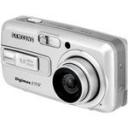
Perkembangan teknologi telah begitu canggih sehingga komputer mampu menerima input dari kamera. Kamera ini dinamakan dengan Kamera Digital dengan kualitas gambar lebih bagus dan lebih baik dibandingkan dengan cara menyalin gambar yang menggunakan scanner. Ketajaman gambar dari kamera digital ini ditentukan oleh pixel-nya. Kemudahan dan kepraktisan alat ini sangat membantu banyak kegiatan dan pekerjaan. Kamera digital tidak memerlukan film sebagaimana kamera biasa. Gambar yang diambil dengan kamera digital disimpan ke dalam memori kamera tersebut dalam bentuk file, kemudian dapat dipindahkan atau ditransfer ke komputer. Kamera digital yang beredar di pasaran saat ini ada berbagai macam jenis, mulai dari jenis kamera untuk mengambil gambar statis sampai dengan kamera yang dapat merekan gambar hidup atau bergerak seperti halnya video.
gambar-219.jpg
kamera digital
i. Mikropon dan Headphone
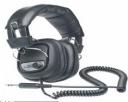
Unit masukan ini berfungsi untuk merekam atau memasukkan suara yang akan disimpan dalam memori komputer atau untuk mendengarkan suara. Dengan mikropon, kita dapat merekam suara ataupun dapat berbicara kepada orang yang kita inginkan pada saat chating. Penggunaan mikropon ini tentunya memerlukan perangkat keras lainnya yang berfungsi untuk menerima input suara yaitu sound card dan speaker untuk mendengarkan suara.
gambar-220.jpg
headphone
j. Graphics Pads
Teknologi Computer Aided Design (CAD) dapat membuat rancangan bangunan, rumah, mesin mobil, dan pesawat dengan menggunakan Graphics Pads. Graphics pads ini merupakan input masukan untuk menggambar objek pada monitor. Graphics pads yang digunakan mempunyai dua jenis. Pertama, menggunakan jarum (stylus) yang dihubungkan ke pad atau dengan memakai bantalan tegangan rendah, yang pada bantalan tersebut terdapat permukaan membrane sensitif sentuhan ( touch sensitive membrane surface). Tegangan rendah yang dikirimkan kemudian diterjemahkan menjadi koordinat X – Y. Kedua, menggunakan bantalan sensitif sentuh ( touch sensitive pad) tanpa menggunakan jarum. Cara kerjanya adalah dengan meletakkan kertas gambar pada bantalan, kemudian ditulisi dengan pensil.
graphics_pads

2. Process device (unit Pemrosesan)
Power Supplay
Lower supplay menyediakan arus listrik untuk berbagai peralatan CPU power supplay mengkonversi listrik dan menyediakan aliran listrik tetap untuk digunakan komputer. Kualitas power supplay menentukan kwalitas kinerja komputer. Daya sebesar 300-400 wat yang disalurkan power supplay biasanya cukup bagi komputer yang digunakan untuk pengetikan ataupun grafik. Sementara, daya 400-500 watt dibutuhkan jika komputer bekerja menggunakan banyak menggunakan Periferal ( unit tambahan).
power supply
RAM (Random Access Memory) – Memory
RAM merupakan singkatan dari Random Access Memory biasanya disebut dengan istilah pendek yaitu Memori. Memory atau RAM merupakan sebuah perangkat keras komputer yang berfungsi sebagai tempat penyimpanan data sementara. Memory bekerja dengan menyimpan dan menyuplai data-data penting yg dibutuhkan Processor dengan cepat untuk diolah menjadi informasi. pengertian ram lebih detail klik di sini
RAM
Kartu grafis (unit keluaran)
Kartu grafis, atau kartu video adalah kartu ekspansi yang berfungsi untuk menciptakan dan menampilkan tampilan-tampilan di layar. Kartu grafis ini terdiri dari rangkaian komponen elektronika. Biasanya tertancap pada slot di papan utama CPU pada komputer. Beberapa kartu grafis menawarkan fungsi lain, seperti menangkap video, dan adaptor untuk penala TV, menguraikan MPEG-2 dan MPEG-4, FireWire, dan menghubungkan menuju beberapa layar. Beberapa perusahaan yang membuat kartu grafis terkenal antara lain adalah ATI, Matrox, dan NVIDIA.
kartu grafis
Prosesor (unit pemprosesan)
Pengertian Prosesor, atau yang biasanya disebut dengan CPU, adalah otak dari komputer. Prosesor adalah komponen yang mengeksekusi perhitungan kompleks yang memungkinkan komputer untuk bisa digunakan menjelajah internet, memutar lagu di iTunes, dan menjalankan sistem operasi Anda, pengertian prosesor <– lengkap klik di sini
prosesor
Motherboard (unit pemprosesan)
Motherboard atau Papan induk adalah papan sirkuit tempat berbagai komponen elektronik saling terhubung, motherboard biasa disingkat dengan kata mobo. Pada motherboard inilah perangkat keras seperti Harddisk, ram, prosesor, kartu grafis, dan perangkat keras lain dihubungkan.
Motherboard yang banyak ditemui dipasaran saat ini adalah motherboard milik PC yang pertama kali dibuat dengan dasar agar dapat sesuai dengan spesifikasi PC IBM.
motherboard

3. Output device ( Unit keluaran )
Monitor
monitor komputer adalah salah satu jenis soft-copy device, karena keluarannya adalah berupa signal elektronik, dalam hal ini berupa gambar yang tampil di layar monitor. Gambar yang tampil adalah hasil pemrosesan data ataupun informasi masukan. Monitor memiliki berbagai ukuran layar seperti layaknya sebuah televisi. Tiap merek dan ukuran monitor memiliki tingkat resolusi yang berbeda. Resolusi ini lah yang akan menentukan ketajaman gambar yang dapat ditampilkan pada layar monitor. Jenis-jenis monitor saat ini sudah sangat beragam, mulai dari bentuk yang besar dengan layar cembung, sampai dengan bentuk yang tipis dengan layar datar (flat).
monitor
Printer
Printer merupakan sebuah perangkat keras yang dihubungkan pada komputer yang berfungsi untuk menghasilan cetakan baik berupa tulisan ataupun gambar dari komputer pada media kertas atau yang sejenisnya. Jenis printer ada tiga macam, yaitu jenis Printer Dot metrix, printer Ink jet, dan printer Laser jet. klik di sini –> pengertian printer lebih detail
printer
speaker
Sepaker di sini pengertiannya sama dengan speaker pada umumnya, Speaker adalah transduser yang mengubah sinyal elektrik ke frekuensi audio (suara) dengan cara menggetarkan komponennya yang berbentuk selaput.
speaker

4. Backing Storage ( unit penyimpanan)
Harddisk (HDD)
Harddisk bisa juga disebut Harddisk drive (HDD) atau hard drive (HD), Harddisk adalah sebuah salah satu perangkat keras komputer yang berfungsi sebagai tempat penyimpanan data sekunder, di dalam harddisk berisi piringan magnetis. Harddisk pertama kali diciptakan oleh salah satu insinyur IBM, ia adalah Reynold Johnson pada tahun 1956. Harddisk yang juga dikenal dengan nama piringan keras ini pertama kali terdiri dari 50 piringan berukuran 2 kaki atau 0,6 meter, dengan kecepatan putaran mencapai 1.200 rpm (rotation per minute) dengan kapasitas penyimpanan 4,4 MB.
Data yang disimpan dalam harddisk tidak akan hilang ketika tidak diberi tegangan listrik. Dalam sebuah harddisk, biasanya terdapat lebih dari satu piringan untuk memperbesar kapasitas data yang dapat ditampung.
Dalam perkembangannya harddisk ukuran fiskiknya menjadi semakin tipis dan kecil namun memiliki daya tampung data yang sangat besar. Harddisk saat juga tidak hanya dapat terpasang di dalam perangkat (internal) tetapi juga dapat dipasang di luar perangkat (eksternal) dengan menggunakan kabel USB ataupun kabel lain yang mendukung.
harddisk

5. Periferal (unit tambahan)
Contoh perangkat keras komputer yang termasuk dalam unit tambahan atau periferal antara lain
Modem
pengertian Modulator adalah suatu rangkaian yang berfungsi melakukan proses modulasi, yaitu proses “menumpangkan” data pada frekuensi gelombang pembawa (carrier signal) ke sinyal informasi/pesan agar bisa dikirim ke penerima melalui media tertentu ( seperti media kabel atau udara), biasanya berupa gelombang sinus. Dalam hal ini sinyal pesan disebut juga sinyal pemodulasi. Data dari komputer yang berbentuk sinyal digital dirubah menjadi sinyal Analog, klik di sini untuk pengertian modem lebih detail

kartu suara
Kartu suara (Sound Card) adalah suatu perangkat keras komputer yang digunakan untuk mengeluarkan suara dan merekam suara. Pada awalnya, Sound Card hanyalah sebagai pelengkap dari komputer. Namun sekarang, sound card adalah perangkat wajib di setiap komputer. Dilihat dari cara pemasangannya, sound card dibagi 3:
- Sound Card Onboard, yaitu sound card yang menempel langsung pada motherboard komputer.
- Sound Card Offboard, yaitu sound card yang pemasangannya di slot ISA/PCI pada motherboard. Rata-rata, sekarang sudah menggunakan PCI
- Soundcard External, adalah sound card yang penggunaannya disambungkan ke komputer melalui port eksternal, seperti USB atau FireWire
kartu suara

komputer

Pengertian BIOS dan Setting BIOS

Sumber:http://sriayuuuu.blogspot.com/2013/01/pengertian-instalasi-komputer.html

PENGERTIAN BIOS

Bios merupakan singkatan dari Basic Input Output System. Bios merupakan sebuah program atau software antarmuka tingkat rendah yang berfungsi mengendalikan atau mengontrol perangkat keras yang terpasang pada komputer.Bios juga bisa di artikan sebagai  suatu  perangkat instruksi elektronik yang digunakan komputer untuk memulai sistem operasi. BIOS terletak di dalam chip komputer dan dirancang dengan cara yang melindungi dari kegagalan disk.

Bios disimpan atau ditanamkan di ROM ( read only memory ).

Setiap Motherboard memiliki yang namanya Bios, dan bila bios ini rusak maka kemungkinan besar motherboard tidak dapat digunakan kembali ( kecuali bios di install ulang atau di upgrade ). Karena Bios ditanamkan di ROM, maka kemungkinan kita hanya bisa merubah pengaturan yang telah ada, misalkan kita merubah besarnya memory yang digunakan untuk VGA yang berjenis onboard, atau mengubah waktu dan tanggal, serta mengubah settingan dasar lainnya. Namun yang paling sering dirubah dan perlu diketahui yaitu merubah urutan booting, dan mengecek ada tidaknya suatu komponen komputer yang kita pasang. Misalkan kita memasang harddisk di komputer kita, namun setelah kita cek dibios tidak ada harddisk maka kemungkinan harddisk tidak terpasang dengan benar, jadi bios ini sangat penting peranannya bagi jalannya sistem komputer.

Ada berbagai macam merek Bios, tergantung motherboard yang kita pakai . Yang terkenal yaitu, AMI BIOS, Phoenix BIOS, dll.

Jika anda akan merubah settingan bios, anda dapat melakukannya pada saat proses booting (menyalakan komputer), setiap Bios memiliki cara masing masing untuk masuk ke dalam Menu biosnya, yang paling umum adalah menekan tombol del atau alt+f4. Lihat saja petunjuk yang keluar dilayar monitor pertama kali komputer dinyalakan.

Istilah BIOS pertama kali muncul dalam sistem operasi CP/M, yang merupakan bagian dari CP/M yang dimuat pada saat proses booting dimulai yang berhadapan secara langsung dengan perangkat keras (beberapa mesin yang menjalankan CP/M memiliki boot loader sederhana dalam ROM). Kebanyakan versi DOS memiliki sebuah berkas yang disebut “IBMBIO.COM” (IBM PC-DOS) atau “IO.SYS” (MS-DOS) yang berfungsi sama seperti halnya CP/M disk BIOS.


 FUNGSI BIOS


  1. Mengenali semua hardware / perangkat keras yang terpasang pada PC / Komputer.

  2. Inisialisai ( Penyalaan ), serta pengujian terhadap semua perangkat yang terpasang ( Dalam proses yang dikenal dengan istilah Power On Self Test)

  3. Mengeksekusi MBR ( Master Boot record ) Yang berada pada sector pertama pada harddisk, yang fungsinya ialah untuk memanggil Sistem Operasi dan Menjalankannya.

  4. Mengatur beberapa konfigurasi dasar dalam komputer (tanggal, waktu, konfigurasi media penyimpanan, konfigurasi proses booting/urutan booting, kinerja, serta kestabilan komputer)

  5. Membantu sistem operasi dan aplikasi dalam proses pengaturan perangkat keras dengan menggunakan BIOS Runtime Services.

CARA PENGATURAN BIOS SEBELUM MELAKUKAN INSTALASI SISTEM OPERASI

Sebelum anda instal windows terlebih dulu mengatur BIOS (Basic Input Output System) adapun cara pengaturan BIOS telah saya buat sedemikian rupa dibawah ini disertai gambar supaya anda dapat memahaminya dan untuk segala kekurangannya sebelumnya saya memohon maaf apabila tidak sesuai yang anda harapkan. Silahkan ikuti langkah-langkah setting BIOS berikut ini:

1.Tekan tombol power pada PC dan monitor untuk                     menghidupkan komputer Anda. PC akan segera melakukan proses booting.  

2.Untuk Masuk ke BIOS segera menekan tombol [Delete] pada keyboard untuk masuk ke menu BIOS/CMOS Setup Pada PC anda, atau sesuaikan dengan merk Komputer/Laptop berikut ini:

Misalnya anda menggunakan TOSHIBA maka tekan f2 atau ikuti perintah yang ada di bawah layar. 


3.Anda akan masuk BIOS. Hal pertama yang harus Anda lakukan adalah men-setting waktu yang akan digunakan oleh sistem komputer. Aturlah melalui menu [Main],[System Time]. Untuk mengubahnya, gunakan tombol [+], [-] dan tombol [Tab] pada keyboard Anda


4.Selanjutnya, dengan cara yang sama, ubahlah tanggal pada sistem  komputer Anda melalui menu [System Date].

5.Setelah men-setting waktu dan tanggal dari sistem, jika mau, Anda juga dapat memasang

password BIOS agar orang lain tidak dapat mengubah setelan BIOS yang Anda buat. Caranya, pilih menu [Supervisor Password], lalu tekan tombol [+] pada keyboard. Selanjutnya, masukkan password Anda pada boks Enter Password, lalu klik [Enter]. Masukkan kembali password Anda pada boks Confirm Password, kemudian kembali klik [Enter]. Sekarang status opsi SupervisorPass word sudah menjadi Enabled.

6.Bila PC Anda akan dipakai beramai-ramai, Anda juga bisa men-setting user password untuk masing-masing pengguna. Manfaatkan saja menu [User Password]. Cara pengaturannya sama saja dengan pengaturan pada supervisor password.

7.Sekarang bukalah menu [Advanced] dengan menekan tombol [‡] (arah panah ke kanan) pada keyboard Anda, lalu pilih [I/O Device Configuration] kemudian [Enter]

8.Di sini Anda dapat mengatur penggunaan fitur onboard pada motherboard Anda. Misalnya, bila Anda menggunakan kartu suara dan modem yang bukan on-board, ubahlah opsi [On-board AC97 Audio Controller] dan [On-board AC97 Modem Controller] menjadi [Disabled] dengan menekan tombol [+] pada keyboard Anda. Selanjutnya klik [Esc] untuk kembali ke menu [Advanced]

9.Sekarang pilih opsi [PCI Configuration] lalu tekan [Enter]. Kemudian agar slot USB Anda berfungsi set opsi [USB Function] menjadi [Enabled]. Jika belum, Anda bisa mengubahnya dengan menekan tombol [+]. Jika sudah, kembali ke menu [Advanced] dengan menekan tombol [Esc]

10.Selanjutnya buka menu [Boot].

untuk memudahkan penginstalan sistem operasi yang akan dilakukan setelah ini, ubah pengaturan boot dari PC. Kemudian set CDROM sebagai boot device pertama, atau jika anda ingin melakukan penginstalan dari Flash Disk ganti CDROM dengan nama flash disk.

Kemudian Hard Disk sebagai Boot Device ke-2 dan Floopy Boot Device ke-3 (Disable jika anda tidak memilihnya), dengan menggunakan tombol [+] atau [-]. Gunanya, agar setiap kali booting, komputer mencari adanya sistem operasi di CD-ROM

dulu, baru kemudian hard disk, dan floopy.

11.Masukkan CD instalasi Windows XP ke CD-ROM drive. Setelah itu, pilih menu [Exit], [Exit Saving Changes] untuk keluar dari BIOS dan menyimpan pengaturan yang Anda buat tadi. Selanjutnya komputer akan restart. Dan jika Anda tadi mengaktifkan user password, maka akan muncul kotak password. Isi password tersebut agar komputer dapat melanjutkan proses booting. 

konputer

Sumber:http://sriayuuuu.blogspot.com/2013/01/pengertian-instalasi-komputer.html

Pengertian instalasi komputer
INSTAL artinya adalah memasang program ( perangkat lunak ) ke dalam komputer. semua perangkat lunak (misalnya, microsoft windows, microsoft Office dan lain-lain, ) harus kita instal lebih dahulu kedalam komputer, baru bisa digunakan, selain itu, instal juga berfungsi untuk menyesuaikan program dengan alat-alat terpasang pada komputer kita, dan menguraikan file-file yang dipadatkan , sebab ketika perangkat lunak diluncurkan, file-file dipadatkan ( di-compress) untuk memperkecil ukuran file.


Pengertian Install
cara menginstal perangkat lunak berbeda satu sama lain, tetapi logikanya sama , saat ini, semua perangkat lunak di simpan dalam CD_ROM dan menu install akan keluar di layar begitu CD-ROM dimasukan kedalam DRIVE CD-ROM, itu lah yang disebut AUTORUN ( berjalan secara otomatis). ikuti saja perintah-perintah yang tampil di layar hingga install selesai , jika CD-ROM tidak AUTORUN, anda bisa mengistall program tersebut melalui menu RUN yang terdapat pada START.

komputer

 Apa itu virus komputer?

 Sumber:http://www.hong.web.id/news/apa-itu-virus-komputer


Virus komputer merupakan program komputer yang dapat menggandakan atau menyalin dirinya sendiri  dan menyebar dengan cara menyisipkan salinan dirinya ke dalam program atau dokumen lain. Virus komputer dapat dianalogikan dengan virus biologis yang menyebar dengan cara menyisipkan dirinya sendiri ke sel makhluk hidup. Virus komputer dapat merusak (misalnya dengan merusak data pada dokumen), membuat pengguna komputer merasa terganggu, maupun tidak menimbulkan efek sama sekali.
Cara Kerjanya
Virus komputer umumnya dapat merusak perangkat lunak komputer dan tidak dapat secara langsung merusak perangkat keras komputer tetapi dapat mengakibatkan kerusakan dengan cara memuat program yang memaksa over process ke perangkat tertentu misalnya VGA, Memory bahkan Procesor (terutama pada sistem operasi , seperti sistem operasi berbasis keluarga Windows (Windows 95, Windows 98/98SE, Windows NT, Windows NT Server, Windows 2000, Windows 2000 Server, Windows 2003, Windows 2003 Server, Windows XP Home Edition, Windows XP Professional, Windows XP Service Pack 1, Windows XP Service Pack 2, Windows Vista Service Pack 1 ) bahkan GNU/Linux. Efek negatif virus komputer terutama adalah memperbanyak dirinya sendiri, yang membuat sumber daya pada komputer (seperti CPU Real Time, penggunaan memori) menjadi berkurang secara signifikan. Hampir 95% Virus adalah virus komputer berbasis sistem operasi Windows. Sisanya, 2% menyerang Linux/GNU dengan versi kernel dibawah 1.4 (dan Unix, sebagai source dari Linux, tentunya), 1% menyerang Mac terutama Mac OS 9, Mac OS X (Tiger, Leopard). 2% lagi menyerang sistim operasi lain seperti FreeBSD, OS/2 IBM, dan Sun Operating System. Virus yang ganas akan merusak hardware dan sejenisnya.
[sc name=”bidvertiser”]
Jenis-jenis Virus Komputer
Virus komputer sendiri adalah sebuah istilah umum untuk menggambarkan segala jenis serangan terhadap komputer. Namun, bila dikategorikan dari cara kerjanya, virus komputer dapat dikelompokkan ke dalam kategori sebagai berikut:
  • Worm – Menduplikatkan dirinya sendiri pada harddisk. Ini membuat sumber daya komputer (Harddisk) menjadi penuh akan worm itu.
  • Trojan – Mengambil data pada komputer yang telah terinfeksi dan mengirimkannya pada pembuat trojan itu sendiri.
  • Hacking – merupakan serangan langsung dari hacker terhadap komputer pengguna yang mengakses laman internet tertentu, dengan atau tanpa program bantuan yang telah disisipkan di komputer pengguna.
  • Backdoor – Hampir sama dengan trojan. Namun, Backdoor bisanya menyerupai file yang baik-baik saja. Misalnya game.
  • Spyware – Virus yang memantau komputer yang terinfeksi.
  • Rogue – merupakan program yang meniru program antivirus dan menampilkan aktivitas layaknya antivirus normal, dan memberikan peringatan-peringatan palsu tentang adanya virus. Tujuannya adalah agar pengguna membeli dan mengaktivasi program antivirus palsu itu dan mendatangkan uang bagi pembuat virus rogue tersebut. Juga rogue dapat membuka celah keamanan dalam komputer guna mendatangkan virus lain.
  • Rootkit – Virus yang bekerja menyerupai kerja sistem komputer yang biasa saja. Biasanya, antivirus ini sulit dideteksi oleh antivirus.
  • Polymorphic Virus – Virus yang gemar beubah-ubah agar tidak dapat terdeteksi.
  • Metamorphic Virus – Virus yang mengubah pengkodeannya sendiri agar lebih sulit dideteksi.
  • Virus Telepon Seluler – merupakan virus yang khusus berjalan di telepon seluler, dan dapat menimbulkan berbagai macam efek, mulai dari merusak telepon seluler, mencuri data-data di dalam telepon seluler, sampai membuat panggilan-panggilan diam-diam dan menghabiskan pulsa pengguna telepon seluler.
Cara Mengatasi Virus Komputer
Serangan virus dapat dicegah atau ditanggulangi dengan menggunakan perangkat lunak Antivirus. Jenis perangkat lunak ini dapat juga mendeteksi dan menghapus virus komputer. Virus komputer ini dapat dihapus dengan basis data / database/ Signature-based detection, heurestik, atau peringkat dari program itu sendiri / Quantum. Digunakan oleh Norton.
Contoh antivirus yang bisa diandalkan dan menangkal virus adalah Kaspersky, Panda, Symantec, BitDefender, avast!, AVG, Avira AntiVir, Norton, Norman, McAfee, dan lain sebagainya.
Pembuat Virus Pertama
Elk Cloner adalah salah satu virus komputer pertama yang diketahui yang menyebar “di alam bebas”, di luar sistem komputer atau lab tempat dibuatnya. Virus ini dibuat pada tahun 1982 oleh pelajar SMU berusia 15 tahun, Rich Skrenta untuk sistem Apple II.
Elk Cloner menyebar dengan menginfeksi sistem operasi Apple II menggunakan teknik yang kini diketahui sebagai virus “boot sector”.
Richard “Rich” Skrenta (lahir 1967 di Pittsburgh, Pennsylvania) adalah seorang pemogram komputer dan pengusaha Silicon Valley. Pada tahun 1982, sebagai murid SMU di Sekolah Menengah Atas Mt. Lebanon, Skrenta membuat virus Elk Cloner yang menyerang mesin Apple II. Secara luas dipercaya sebagai virus pertama yang pernah dibuat.
Skrenta lulus dari Universitas Northwestern. Antara tahun 1989 dan 1991 ia bekerja di Commodore Business Machines dengan Amiga Unix. Antara 1991 dan 1995 ia bekerja di Unix System Labs dan dari 1996 sampai 1998 dengan IP-level encryption di Sun Microsystems. Ia nantinya meninggalkan Sun dan menjadi salah satu pendiri Open Directory Project.
Elk Cloner dinyatakan sebagai salah satu virus mikro komputer yang menyebar luas keluar dari ruan lingkup tempat pembuatanya.Dibuat pada tahun 1982 oleh seorang murid Sekolah Menengah Atas yang berumur 15 tahun. Ia bernama Rich Skrenta. Virus yang ia buat, saat itu ditujukan untuk sistem komputer Apple II.
Saat itu Skrenta tidak lagi dipercaya oleh teman-tamannya. Hal itu disebabkan oleh kelakuannya yang secara ilegal membagikan game dan software, ia pun sering menggunakan floppy disk untuk mematikan komputer atau untuk menampilkan kata-kata mengejek pada layar. Akhirnya Skrenta pun memikirkan metode untuk melakukannya tanpa floppy disk agar ia tidak dicurigai.
Selama libur musim dingin di Mt. Lebanon High School,Pennsylvania,Amerika, Skrenta menemukan bagaimana cara menampilkan pesan secara otomatis di komputernya. Dan akhirnya dia menemukan apa yang dewasa ini disebut sebagai boot sector virus, dan mulai untuk menyebarkannya di kalangan teman satu sekolahnya serta di sebuah club komputer.
[sc name=”bidvertiser”]
Dari sumber yang didapat virus itu cepat tersebar dan sukses menginfeksi floppy disk orang-orang yang ia kenal, termasuk guru matematikanya. Virusnya banyak merepotkan korban yang terinfeksi. Dapat dibayangkan bagaimana repotnya karena saat itubelum ada satupun antivirus. Virus elk cloner ini hanya dapat dihapus secara manual dengan langkah yang rumit.
Elk Cloner menyebar dengan cara menginfeksi sistem operasi Apple II dengan tehnik boot sector virus. Artinya jika kita melakukan booting komputer menggunakan floppy disk yang sudah terinfeksi maka virus akan secara otomatis terkopi ke memory. Dan apabila ada floppy disk bersih dimasukan ke komputer virus akan mengkopi dirinya ke floppy itu.
Komputer yang terinfeksi akan menampilkan sebuah puisi dilayar saat booting ke 50.
Dibawah ini puisinya :
Elk Cloner: The program with a personality
It will get on all your disks
It will infiltrate your chips
Yes it’s Cloner!
It will stick to you like glue
It will modify RAM too
Send in the Cloner!
Kesimpulannya, Elk Cloner tidak membuat sebuah kerusakan hanya merubah sistem pada floppy yang berisikan Apple DOS.

Chord Keren


Chord Christina Perri - A Thousand Years

C
Heart beats fast
G
Colors and promises
Em
How to be brave
D C
How can I love when I'm afraid

To fall
G
But watching you stand alone
Em
All of my doubt
D C
Suddenly goes away somehow
Em D
One step closer
G
I have died everyday

waiting for you
Em
Darlin' don't be afraid

I have loved you for a
C
Thousand years

I'll love you for a
D
Thousand more
C
Time stands still
G
beauty in all she is
Em
I will be brave
D
I will not let anything
C
Take away
G
What's standing in front of me
Em
Every breath,
D C
Every hour has come to this
Em D
One step closer

G
I have died everyday

Waiting for you
Em
Darlin' don't be afraid

I have loved you for a
C
Thousand years

I'll love you for a
D
Thousand more
G
And all along I believed

I would find you
Em
Time has brought

Your heart to me

I have loved you for a
C
Thousand years

I'll love you for a
D
Thousand more
C Em D
One step closer
C Em D
One step closer
G
I have died everyday

Waiting for you
Em
Darlin' don't be afraid,

I have loved you for a
C
Thousand years

I'll love you for a
D
Thousand more
G
And all along I believed

I would find you
Em
Time has brought

Your heart to me

I have loved you for a
C
Thousand years

I'll love you for a
D
Thousand more
 
sumber: http://seribu-chord.blogspot.com/2013/01/chord-christina-perri-thousand-years.html